Sprachen
Textbausteine lassen sich in der Enterprise Edition in mehreren Sprachen organisieren.
Der Cloud: Beim Umschalten der Sprache ändern sich nur die Textbausteinbeschreibung und -inhalt. Die Ordnerstruktur bleibt gleich.
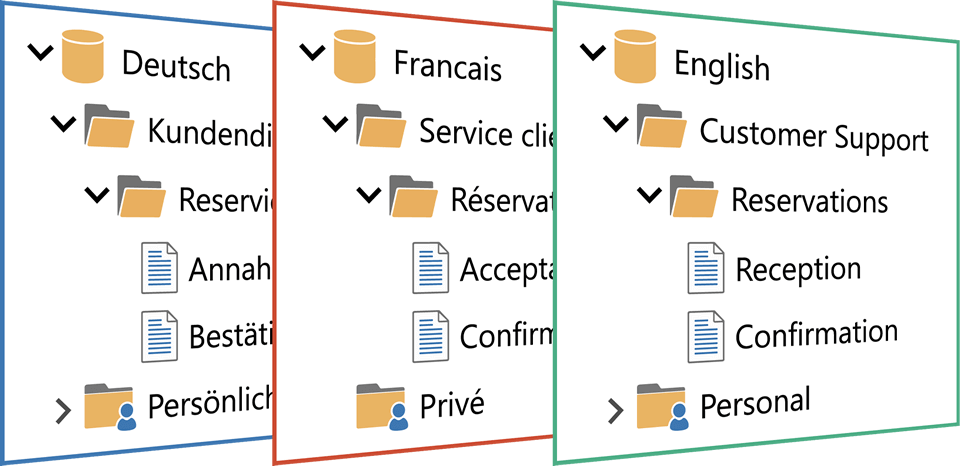
Änderung seit PhraseExpress Version 18: Sie können jetzt optional für jede Sprache separate Trigger eines Textbausteins konfigurieren.
PhraseExpress unterstützt die automatisierte KI-basierte Übersetzung von einer Sprachversion in eine andere.
Der Textbausteindateiexport, das Offline-Caching und die Textbausteinsuche (und -ersetzung) und weitere Bearbeitungen sind jeweils auf die aktuell aktive Sprache beschränkt.
PhraseExpress für iOS unterstützt keine Sprachversionen und verwendet daher die Standardsprachversion einer Textbausteindatei.
Sprachenverwaltung
Um die Sprachenverwaltung zu öffnen:
- Öffnen Sie das Hauptprogrammfenster.
- Markieren Sie in der Baumansicht eine Textbausteindatenbank.
- Klicken Sie im Menübereich "Textbausteine" auf ""
 .
.
In der Sprachverwaltung können Sie Sprachversionen erstellen und löschen:
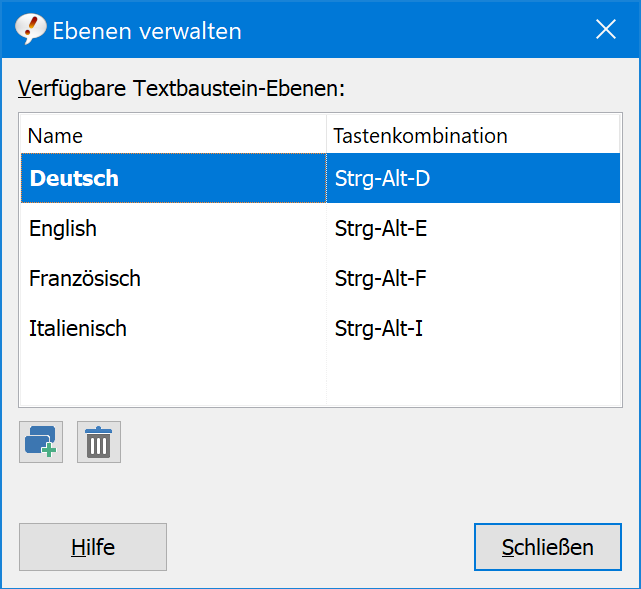
Die Sprachkonfiguration ist deaktiviert, solange die Textbausteindatei passwortgeschützt ist oder mit anderen Benutzern synchronisiert wird. Um diese Einstellungen zu ändern, beenden Sie die Textbausteinsynchronisation, nehmen Sie die gewünschten Änderungen vor und richten Sie anschließend eine neue Textbausteinsynchronisation ein.
Sprache erstellen
Um eine neue Sprachversion zu erstellen:
- Klicken Sie in der Sprachenverwaltung unten links auf die Plus-Schaltfläche.
- Wählen Sie die gewünschte Sprache aus dem Drop-down-Menü. Sie können auch einen eigenen Namen verwenden, jedoch erkennt PhraseExpress dann die tatsächliche Sprache nicht.
- Klicken Sie rechts daneben, um optional eine Tastenkombination zwecks Umschaltung auf diese Sprachversion zu definieren.
Falls Sie einen KI Dienst eingerichtet für Sprachübersetzung eingerichtet haben, können Sie nun mittels Schaltfläche "" die neue Sprachversion übersetzen lassen.
Aktivieren Sie die PhraseExpress Einstellung "", um noch unbearbeitete Textbausteine in der Baumansicht rotfarbig zu markieren.
Die neue Sprache wird für den aktuell in der Baumansicht markiertent Textbausteindatei erstellt. Etwaige weitere geladenen Textbausteindatei bleiben unverändert.
Eine Sprache löschen
Um eine Sprachversion zu löschen:
- Markieren Sie in der Sprachenverwaltung die zu löschende Sprache.
- Klicken Sie unten auf das Mülleimersymbol.
- Bestätigen Sie den Sicherheitshinweis.
Das Löschen einer Sprache löscht unwiederbringlich alle Textbausteininhalte dieser Sprache und erfordert daher aus Sicherheitsgründen "Master-Rechte", die im PhraseExpress SQL Client Manager gesetzt werden.
Die in Fettdruck gesetzte Standard-Sprache lässt sich nicht löschen.
Sprache wechseln
Um eine Sprachversion auszuwählen:
- Wählen Sie im Menübereich "" des Hauptprogrammfensters die gewünschte Sprache:
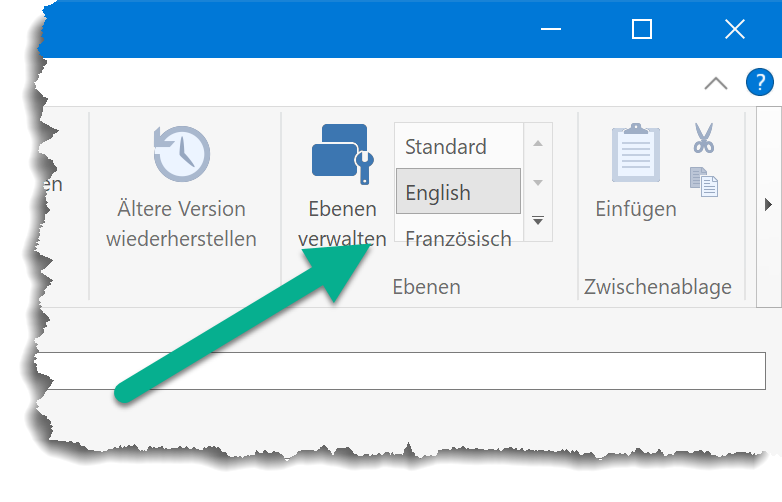
- Oder betätigen Sie alternativ die in der Sprachenverwaltung zugewiesene Tastenkombination für die gewünschte Sprache.
- Alternativ klicken Sie mit der rechten Maustaste auf das Startleistensymbol und wählen Sie die gewünschte Sprache:
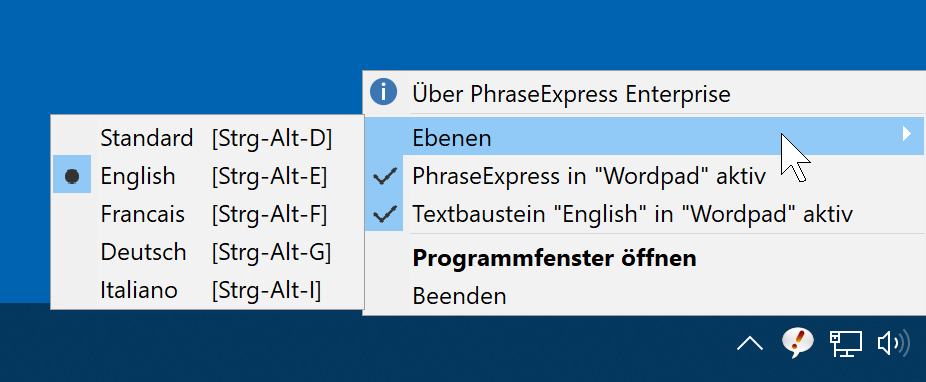
Sprache übersetzen
PhraseExpress unterstützt KI-basierte Dienste, wie DeepL oder OpenAI bei der Übersetzung in andere Sprachen.
Um eine Sprachversion in eine andere Sprache zu übersetzen:
- Wechseln Sie zu der Sprache, die Sie übersetzen möchten.
- Klicken Sie mit der rechten Maustaste in der Textbaustein-Baumansicht auf den SQL Datenbank-Wurzelknoten (oder einen beliebigen Textbausteinordner, wenn Sie nur Teile des Textbausteinbestands übersetzen möchten).
- Wählen Sie "" und konfigurieren Sie die Übersetzungsoptionen:
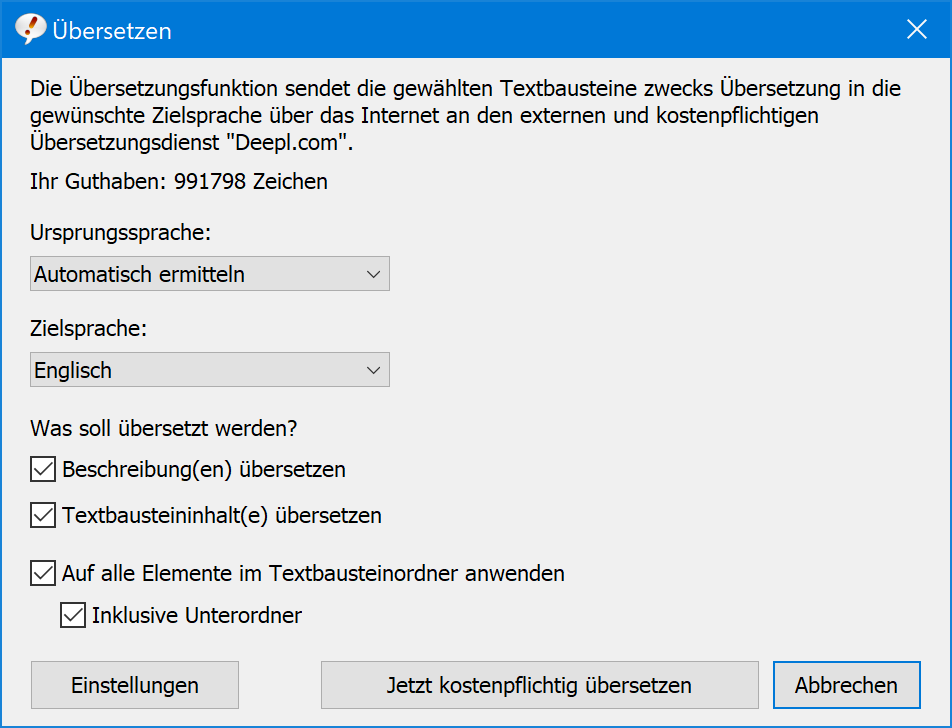
Wenn Sie beim Erstellen einer neuen Sprachversion eine der vordefinierten Sprachen auswählen (anstatt einen eigenen Namen einzugeben), kennt PhraseExpress die tatsächliche Sprache und kann diesen Dialog automatisch vorausfüllen.