Installation
PhraseExpress wird wie die meisten anderen Programme auf Ihrem Mac installiert:
- Laden Sie die Installationsdatei herunter.
- Doppelklicken Sie auf die Installationsdatei im Ordner Downloads.
- Verschieben Sie im Installationsfenster das PhraseExpress-Symbol in den Ordner "Appplikationen":

- Wechseln Sie im Finder in den Anwendungsordner und starten Sie PhraseExpress mit einem Doppelklick.
- Wenn Sie bereits eine Lizenz erworben haben, registrieren Sie den Lizenzschlüssel in PhraseExpress.
Überspringen Sie nicht die im folgenden beschriebene, wichtige macOS-Konfiguration!
Wichtige macOS Einstellungen
PhraseExpress muss zwingend in den macOS Einstellungen für den Zugriff auf einige Systemfunktionen konfiguriert werden:
Zu keiner Zeit überträgt PhraseExpress Ihre Tastatur-/Mauseingaben oder Dateien über das Internet. Sperren Sie PhraseExpress bei Zweifeln in Ihrer Firewall. Weitere Informationen finden Sie in unserer Datenschutzerklärung.
Das Konfigurationsverfahren unterscheidet sich zwischen verschiedenen macOS Betriebssystemversionen, da Apple die Einstellungen munter verschiebt und umbenennt:
Fehlerbehebung bei macOS Systemberechtigungen
Die MacOS Systemberechtigungenfunktionieren unter Umständen nicht mehr, obwohl die Einstellungen korrekt scheinen. Dies kann zum Beispiel nach einem macOS- oder PhraseExpress Update auftreten, da macOS ein Update wohl als neue Software betrachtet.
Lösung:
- Beenden Sie PhraseExpress. Wichtig! Sie müssen PhraseExpress wirklich beenden, bevor Sie fortfahren.
- Wiederholen Sie die o.a. macOS Sicherheitseinstellungen, indem Sie PhraseExpress zunächst mit der --Schaltfläche aus den Listen entfernen und anschließend mit der +-Schaltfläche jeweils nochmals hinzufügen. Dies scheint widersinnig, repariert jedoch offenbar in einigen Fällen die macOS Einstellungsdatenbank.
- Starten Sie den Mac neu.
Falls das nicht hilft, löschen Sie PhraseExpress von Ihrem Computer, entfernen Sie alle ShareMouse Einträge in den macOS Sicherheitseinstellungen, installieren Sie PhraseExpress erneut und nehmen Sie die Sicherheitseinstellungen erneut vor. Womöglich hilft auch die Installation in einem anderen Verzeichnis. Nur für Experten: Die macOS-Datenbank
MacOS Autotextkonfiguration
MacOS enthält Funktionen zur Textersetzung und Rechtschreibkorrektur, die mit PhraseExpress Funktionen kollidieren können. Sie sollten macOS konfigurieren, wenn Sie die gleichen Autotext-Kurzbefehle in PhraseExpress um Konflikte zu vermeiden:
- Öffnen Sie die macOS-Systemeinstellungen " Tastatur " Textersetzungen...:
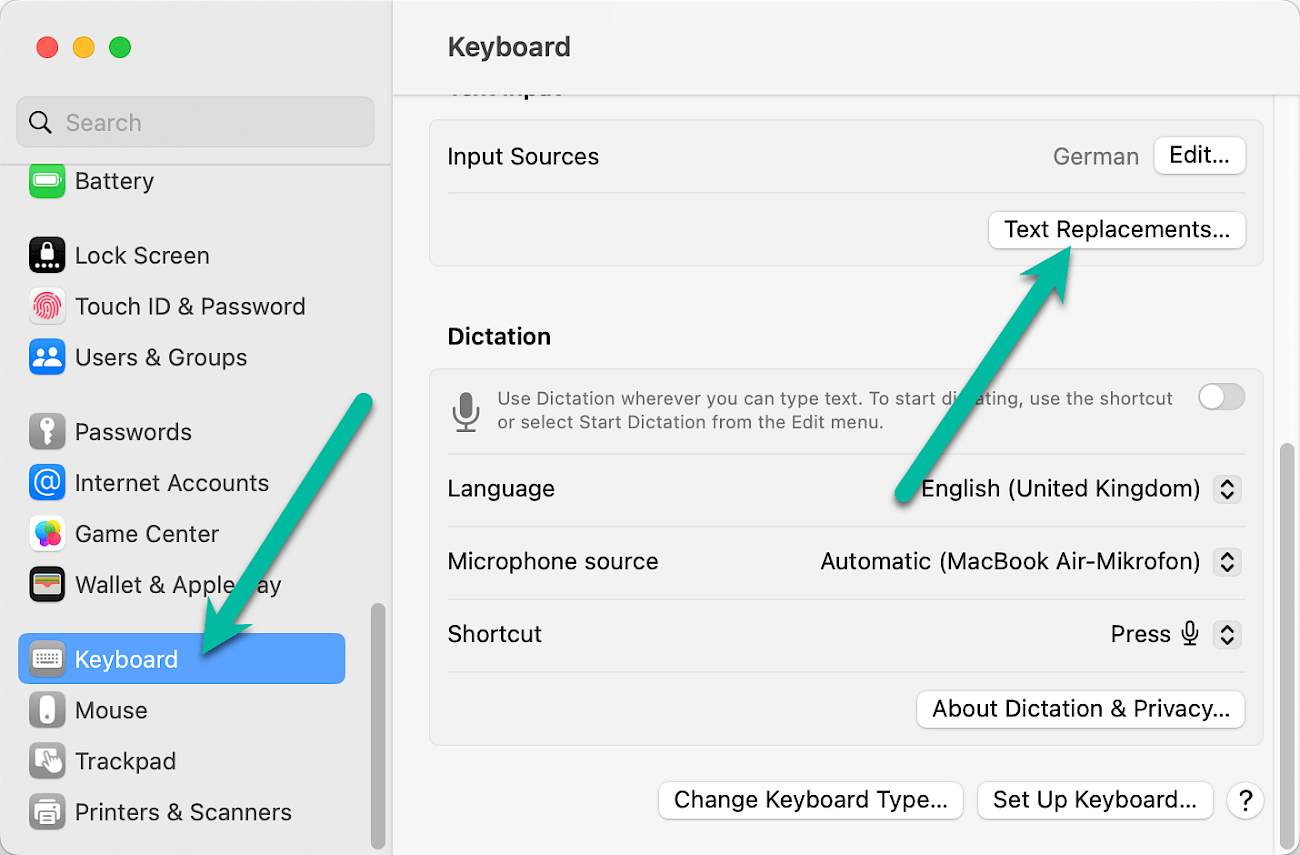
- Überprüfen Sie Ihre Textersetzungseinträge und löschen Sie die Einträge, die Sie in PhraseExpresszuweisen möchten, oder stellen Sie sicher, dass Sie nicht dieselben Autotextkürzel in PhraseExpress:
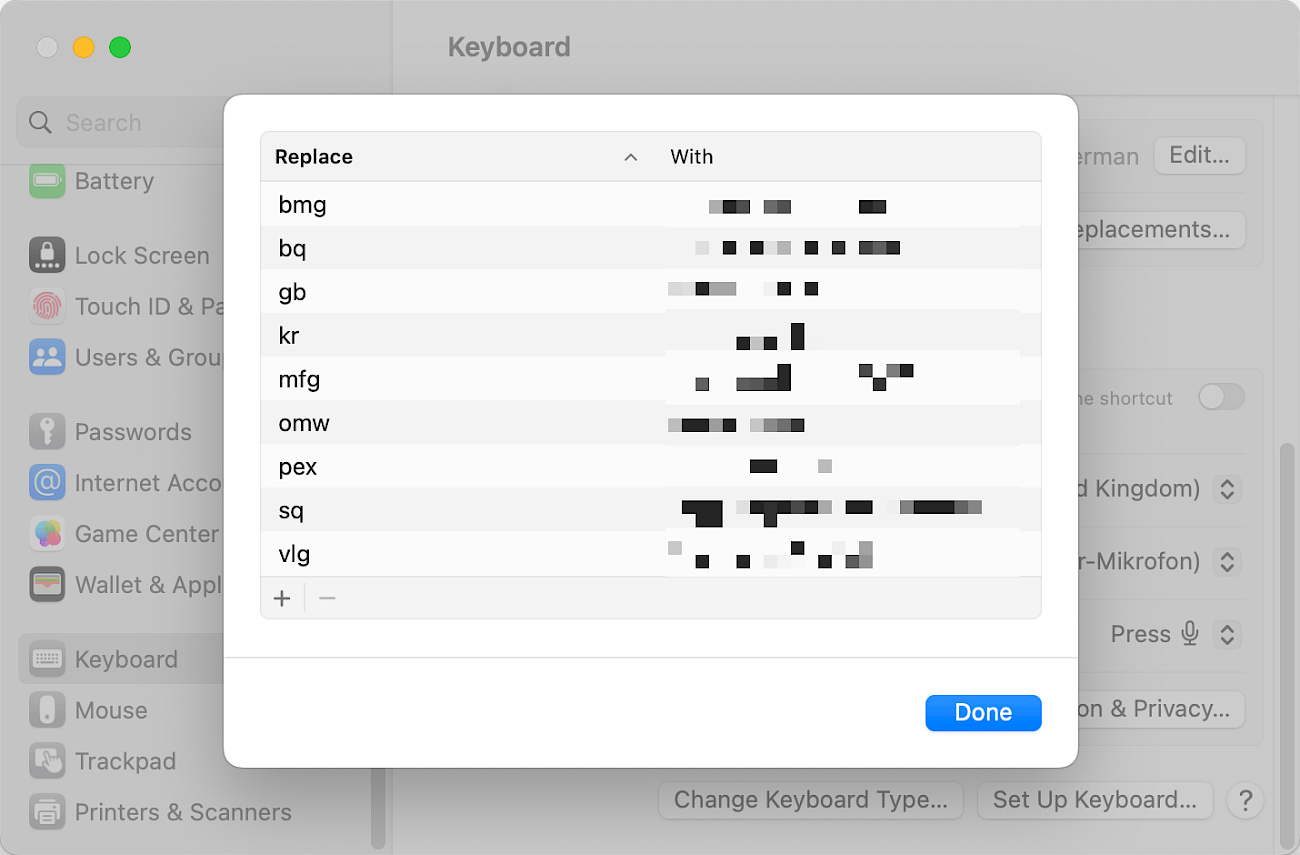
- Überprüfen Sie Ihre Textersetzungseinträge und löschen Sie die Einträge, die Sie in PhraseExpresszuweisen möchten, oder stellen Sie sicher, dass Sie nicht dieselben Autotextkürzel in PhraseExpress:
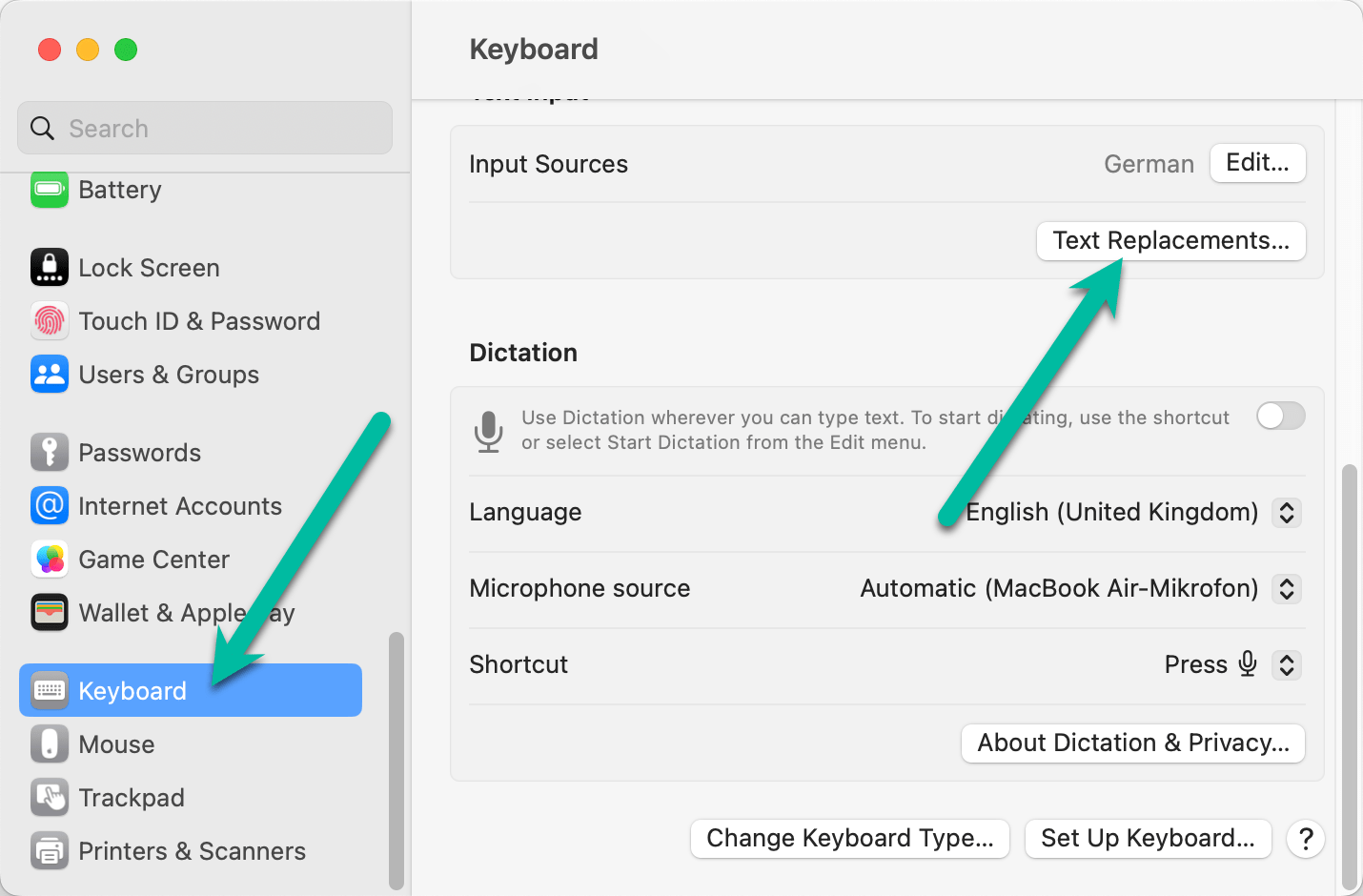
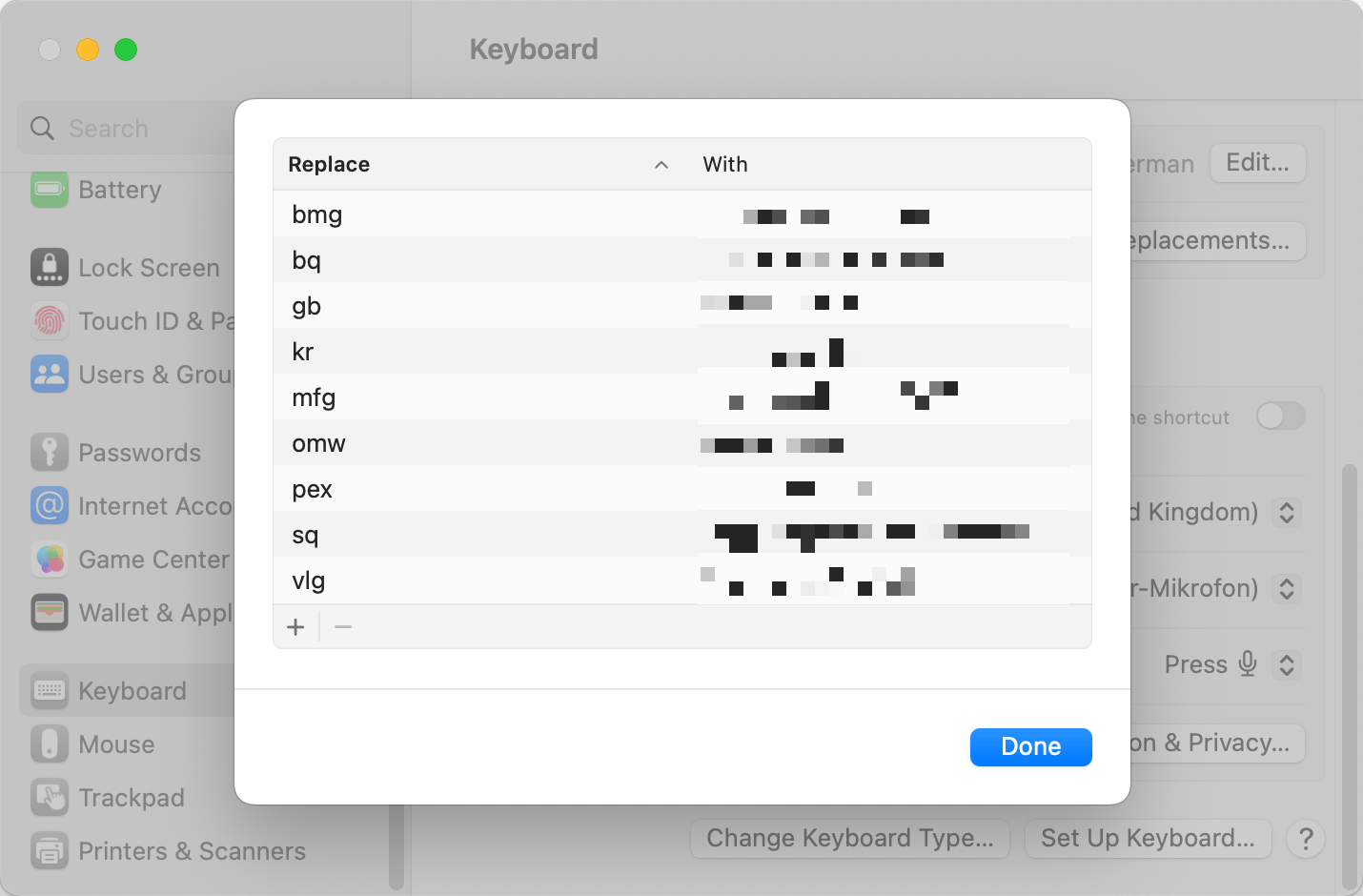
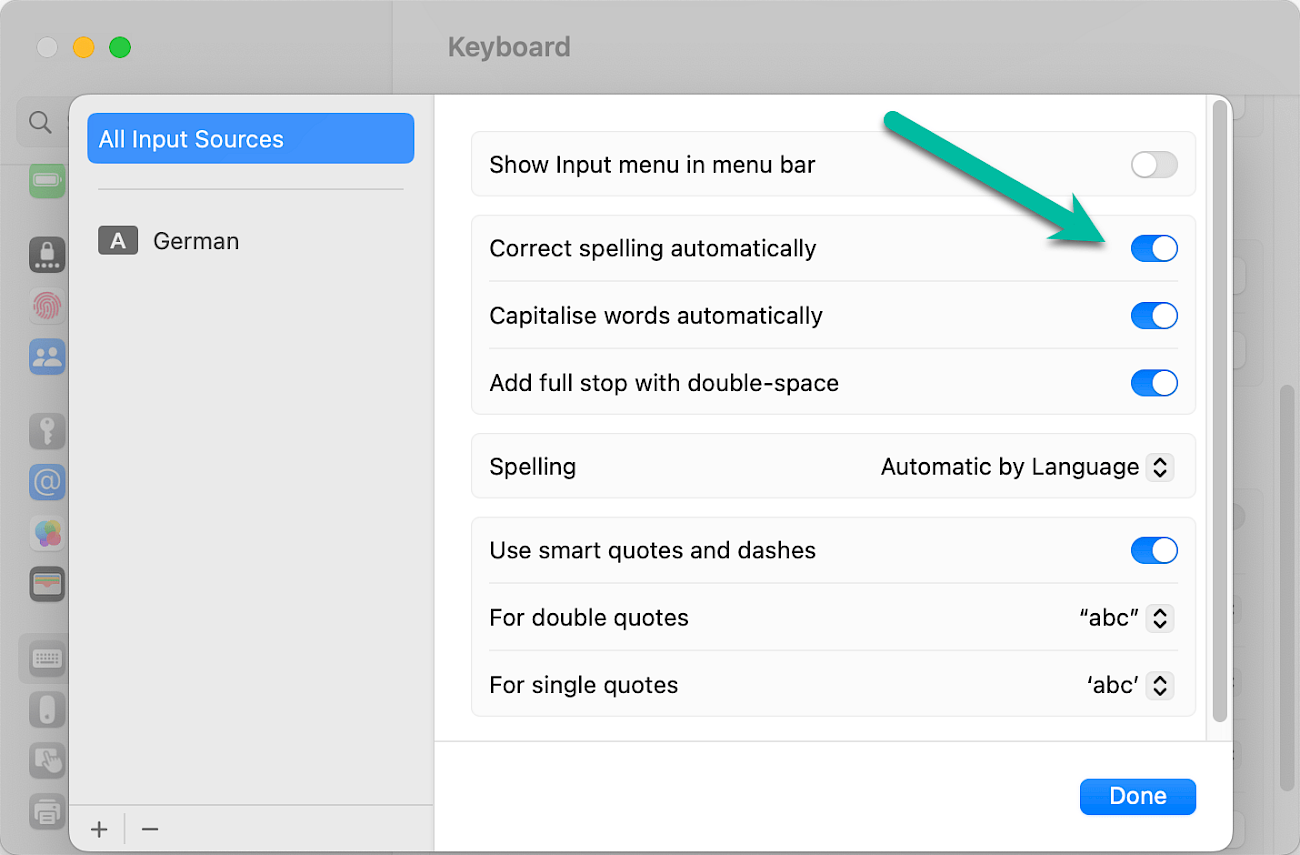
MacOS hat eine eingebaute Rechtschreibkorrektur, die Sie bevorzugen sollten. Wenn Sie jedoch auch einen Windows-PC verwenden und eine plattformübergreifende Windows/Mac-Rechtschreibkorrektur-Bibliothek aufbauen möchten, sollten Sie in Erwägung ziehen, die Rechtschreibkorrektur auf dem Mac zu deaktivieren, um Interferenzen zwischen beiden Korrekturmechanismen zu vermeiden.
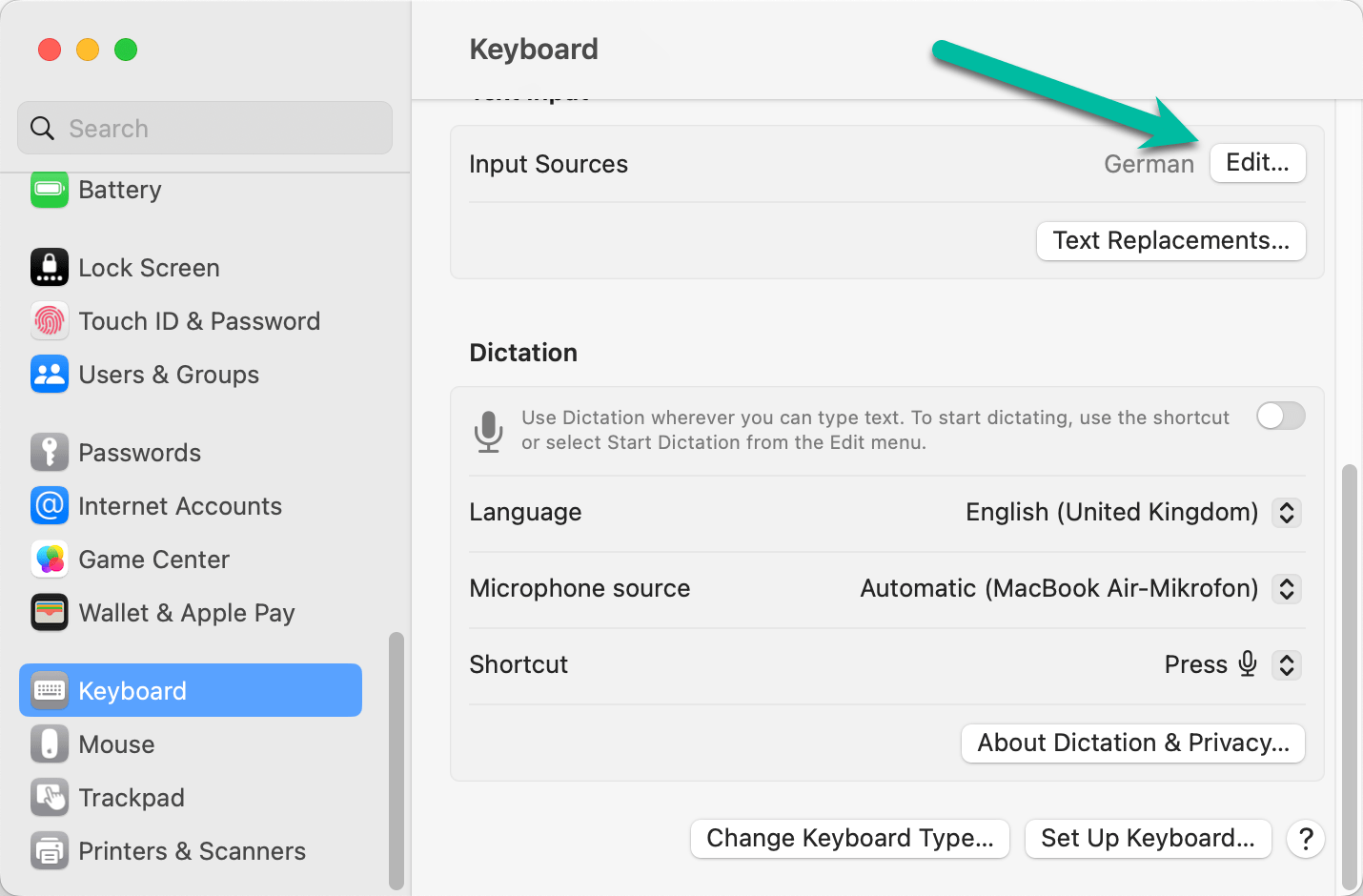
- Drücken Sie im Abschnitt die Schaltfläche :
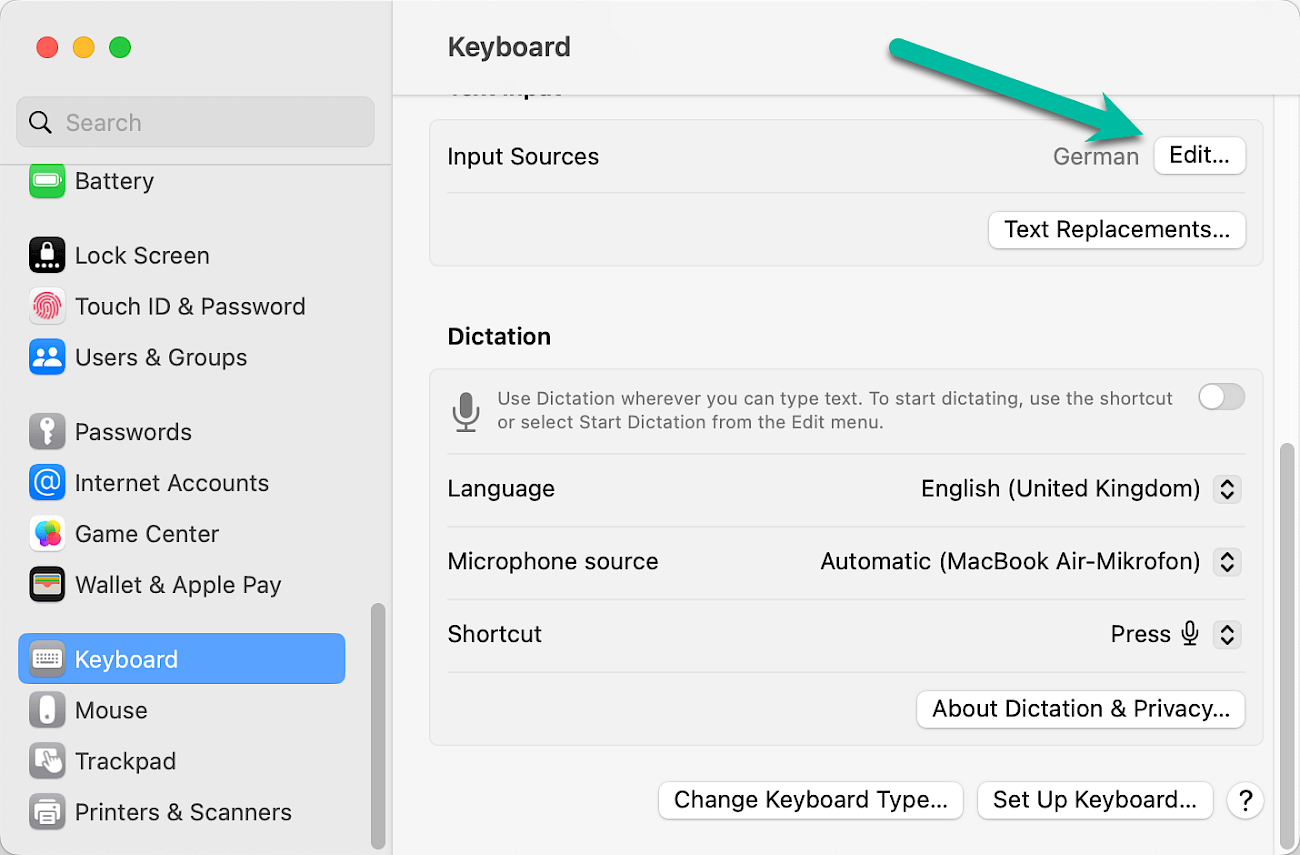
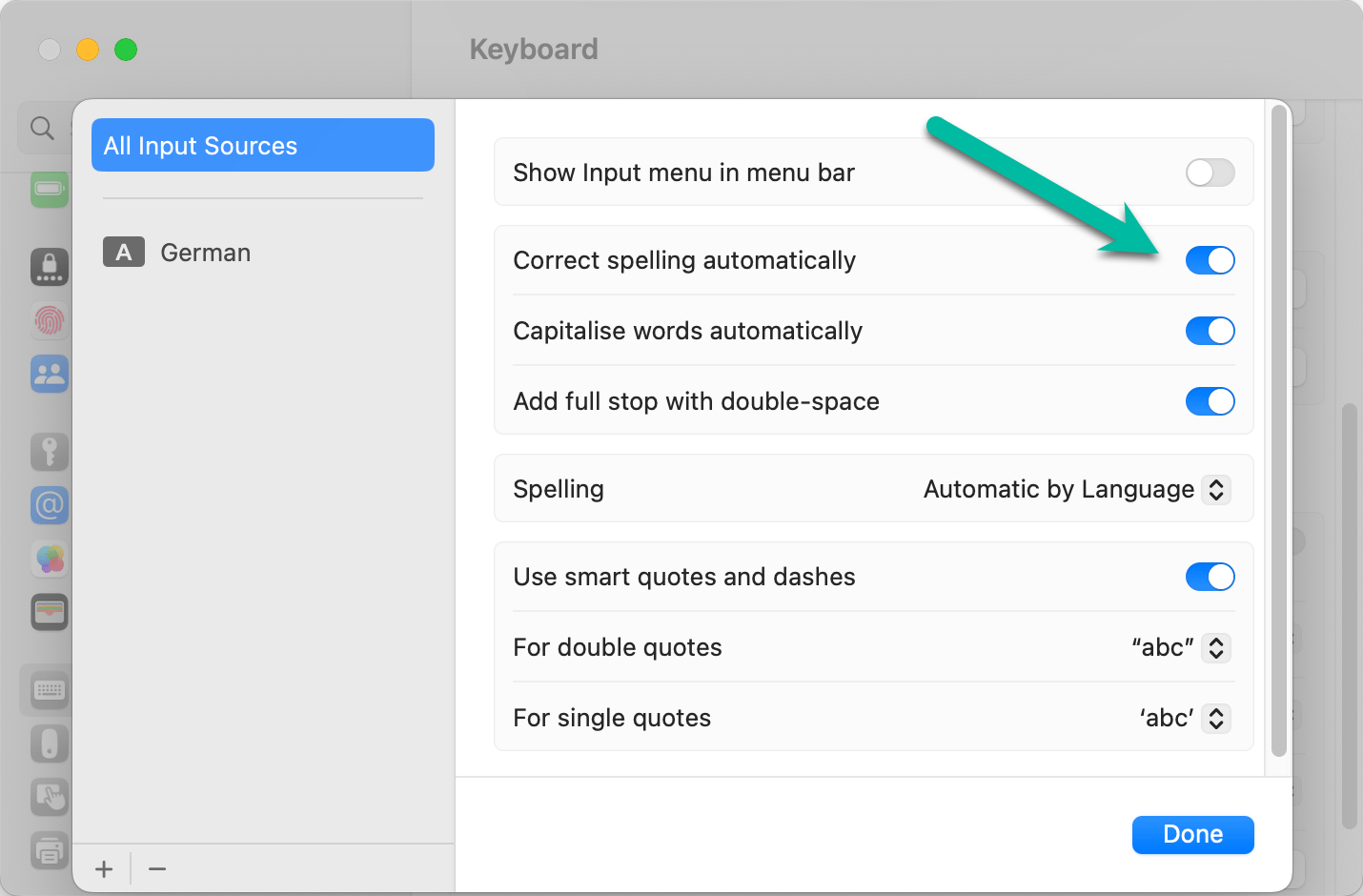
- Erwägen Sie, die Rechtschreibkorrektur des macOS-Systems zu deaktivieren:
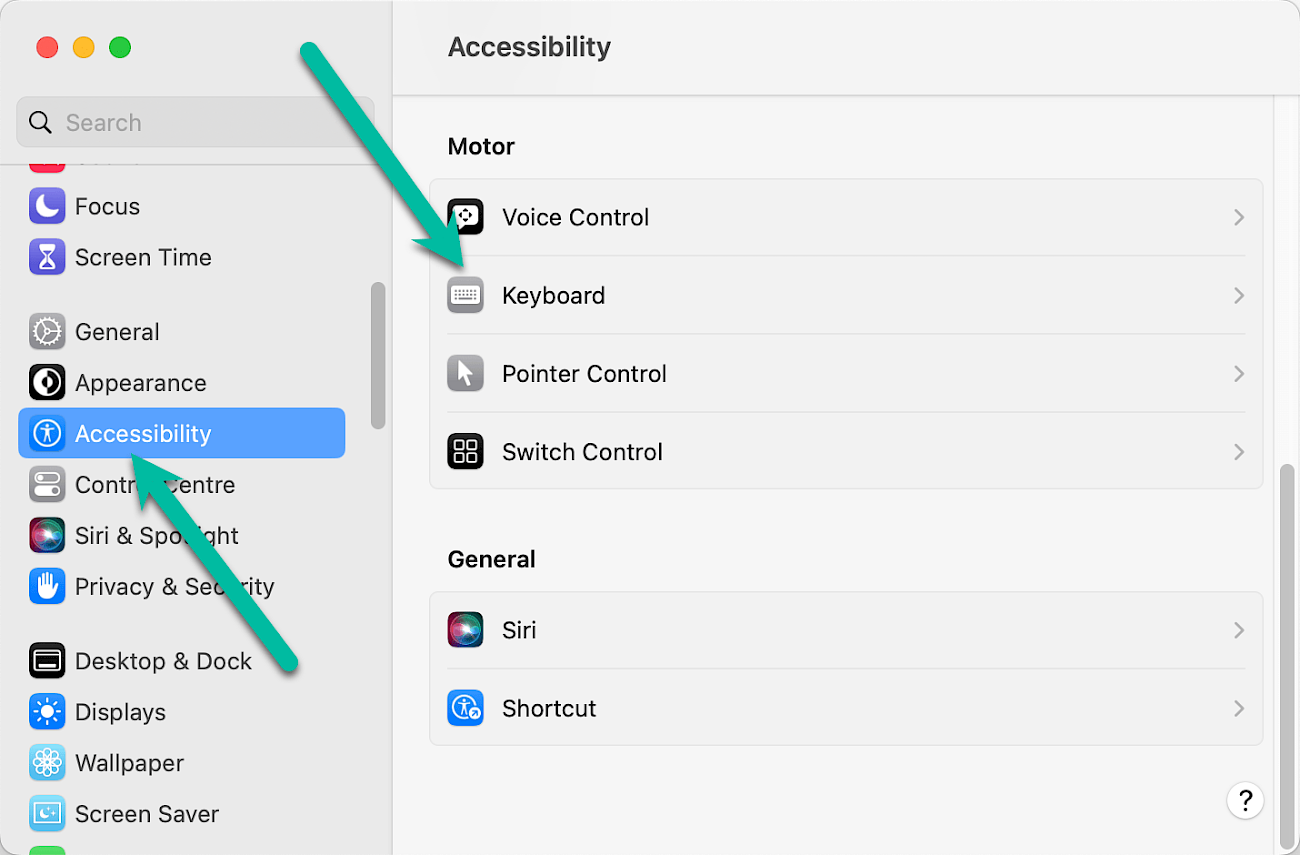
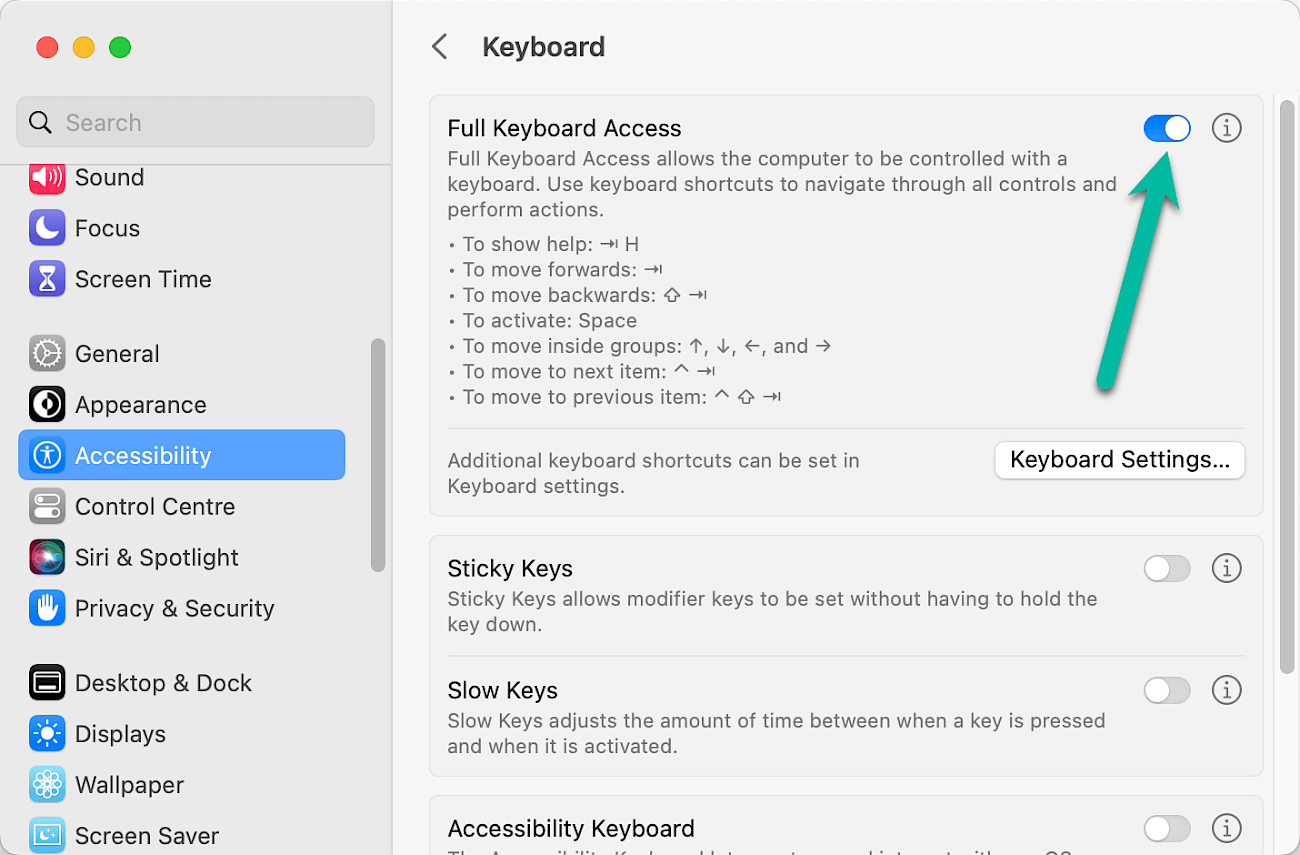
Wenn Sie die Pfeiltasten auf Ihrer Tastatur verwenden möchten, um durch Formulare und Menüs zu navigieren PhraseExpress formulare und phrase Menüs verwenden möchten, sollten Sie die macOS-Funktion "Voller Tastaturzugriff" aktivieren:
- Gehen Sie zu macOS
- Aktivieren Sie
Programmaktualisierung
Um eine bestehende Installation auf eine neuere Version zu aktualisieren:
- Exportieren Ihre Textbausteindatei zwecks Datensicherung.
- Laden Sie die aktuelle Softwareversion herunter.
- Installieren Sie die neue Version über eine bestehende Vorversion.
- Die neue Version aktualisiert die Textbausteindatei in das neue Dateiformat zur Unterstützung neuer Funktionen.